
产品详细信息
商品详情
Telegram(电报)账号登录完整教程
一、登录前的准备
- 一部能接收短信或验证码的手机
- 稳定的网络连接(部分地区需要代理才能连上 Telegram 服务器)
- 如果之前设置过 两步验证密码(2FA),请提前准备好
- 确认手机时间为自动同步,时间错误可能导致验证失败
二、安卓 / 苹果手机 App 登录
- 在 App Store 或 Google Play 搜索并安装 Telegram
- 打开应用,点击 Start Messaging(开始使用)
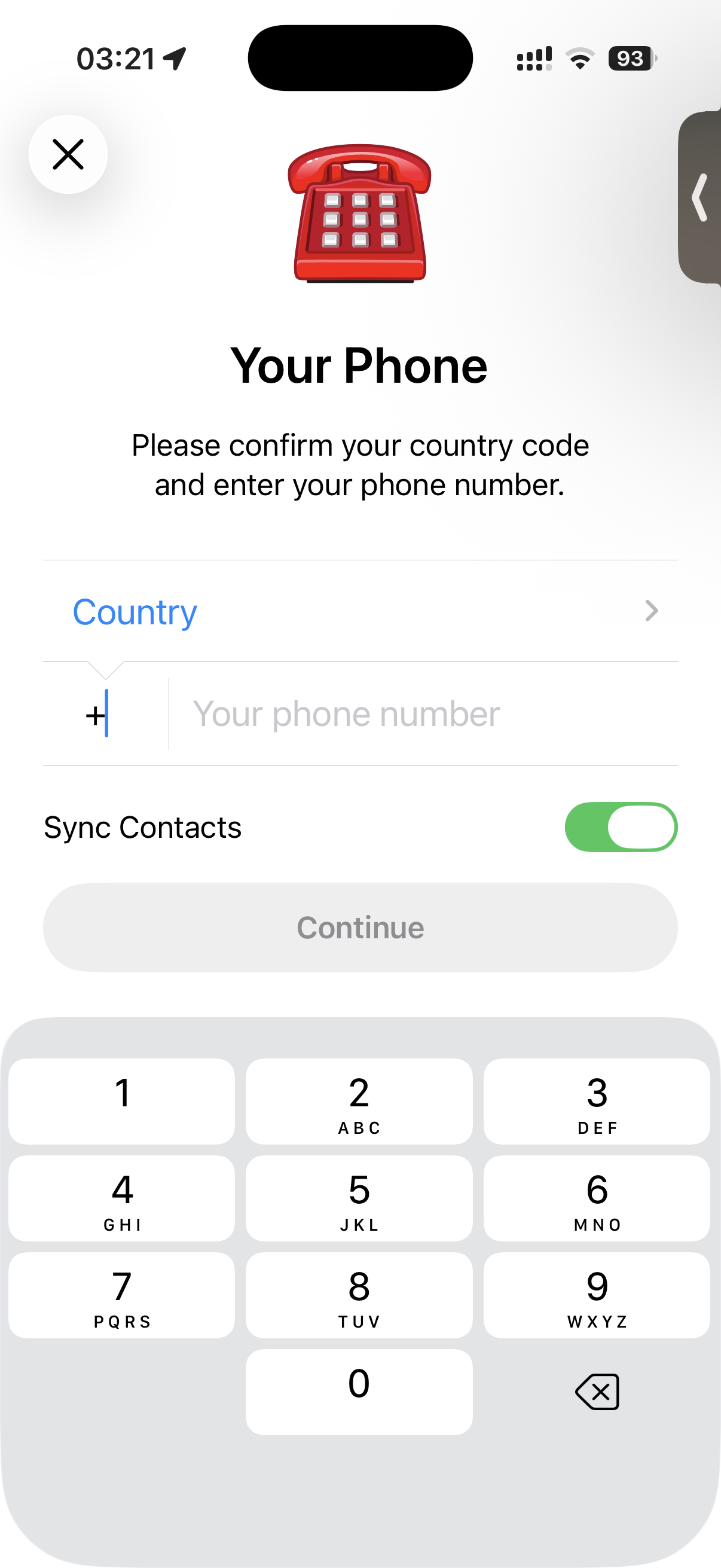
- 选择国家和区号,输入手机号,点击下一步并确认
- 等待接收 短信验证码;若你有其他已登录设备,验证码会优先发到那台设备的 Telegram 里
- 输入 5 位验证码
- 若开启了两步验证,再输入你的 2FA 密码 即可进入
三、电脑端登录(Telegram Desktop / 网页版)
扫码登录(推荐,最快):
- 下载 Telegram Desktop 或访问 web.telegram.org
- 屏幕出现一个二维码
- 手机 Telegram 打开 设置 → 设备 → 关联桌面设备
- 用手机扫描电脑上的二维码,自动完成登录
手机号登录(无法扫码时):
- 在登录页点击 Log in by phone number
- 输入手机号,获取并填入验证码
- 如有两步验证,输入密码后登录
四、多设备同时登录
Telegram 支持同一账号在手机、平板、电脑上 同时在线,消息实时同步。在 设置 → 设备 里可以查看所有已登录设备,并随时远程下线某台设备。
五、开启两步验证(保护账号安全)
- 进入 设置 → 隐私与安全 → 两步验证
- 设置一个只有你知道的密码
- 绑定 恢复邮箱,以便忘记密码时找回
- 开启后,任何新设备登录都需额外输入这个密码
六、退出与切换账号
- 退出登录:设置 → 底部 Log Out(退出登录)
- 切换/添加账号:点击顶部账号名旁的下拉箭头 → Add Account(添加账号),Telegram 最多支持添加多个账号并一键切换
七、常见问题排查
| 问题 | 解决办法 |
|---|---|
| 收不到验证码 | 核对区号、等待 1–2 分钟、改用"发送到已登录设备" |
| 一直转圈连不上 | 检查网络,或在设置里配置代理 |
| 忘记两步验证密码 | 通过恢复邮箱重置;无邮箱则需等待账号自动重置(约 7 天) |
| 提示登录太频繁 | 短时多次登录会触发风控,间隔一段时间再试 |
| 换新手机登录 | 用旧设备的 Telegram 接收验证码,或用原手机号重新获取 |